
一枚ずつ、
好きが増えていく。
お気に入りを、アルバムにも。
ページをめくるたび、お城の思い出がよみがえる。
アルバムにも、机の上にも。89 × 127 mm
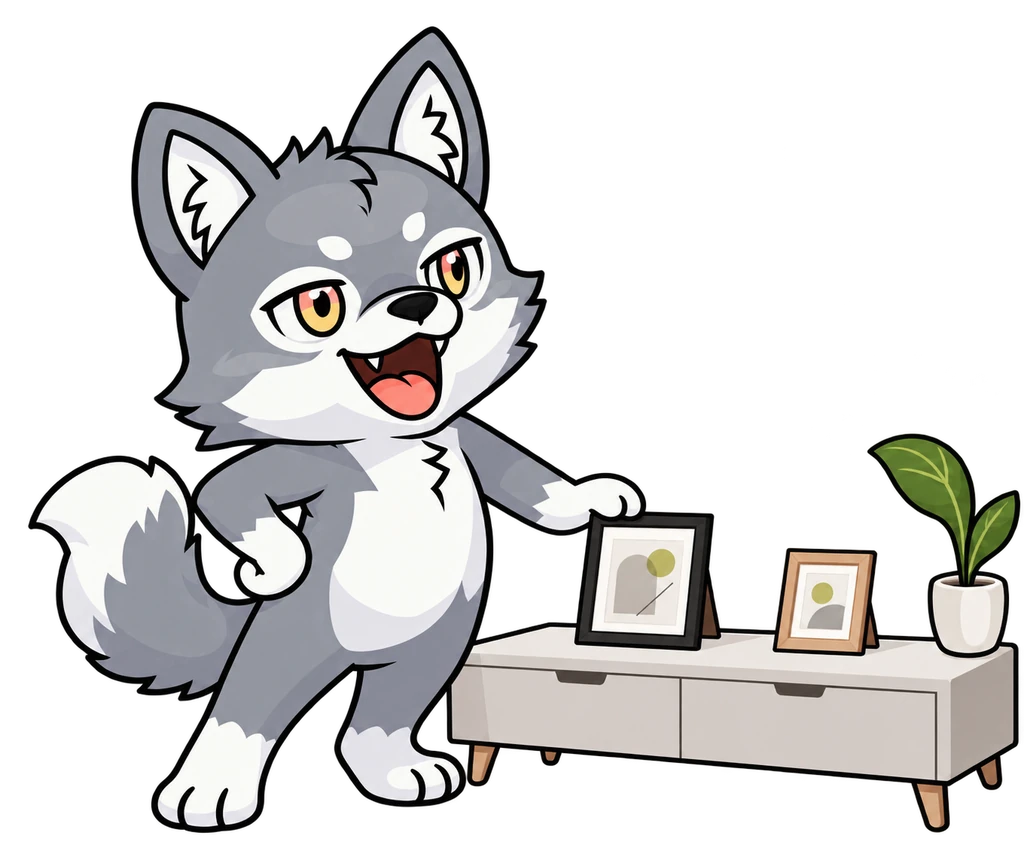
少し大きく、お部屋に飾る。127 × 178 mm
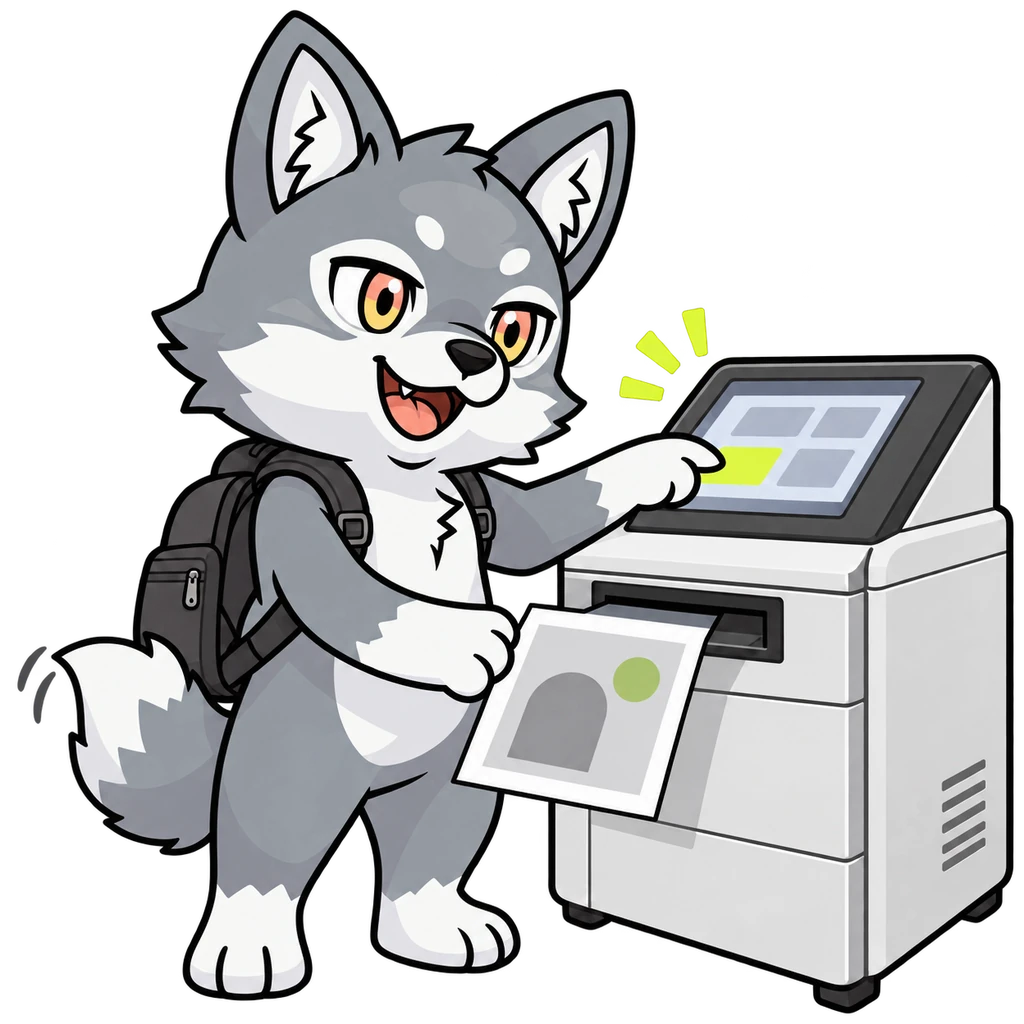
スクショから、写真用紙へ。
アプリの町民証を、飾れる一枚に。
スクショを選んで、コンビニで写真プリント。
画像作成は無料・登録不要 / JPEG・PNG・WebP
選んだ画像は、このページから送信されません。
スクショを選ぶいつものアプリから
仕上がりを確認切り抜き・サイズを調整
保存して、コンビニへ写真用紙でプリント
PRINT & ENJOY
画面の中のお気に入りに、もうひとつの楽しみ方。
お気に入りを、アルバムにも。
ページをめくるたび、お城の思い出がよみがえる。
アルバムにも、机の上にも。89 × 127 mm
少し大きく、お部屋に飾る。127 × 178 mm
画像を保存したら、ネットプリントに登録。
お店では「写真用紙」を選んでください。
セブン‐イレブン / ローソン / ファミリーマート
印刷料金は店頭で。保存後に詳しくご案内します。
STEP 01 / 02
これは操作用のサンプルです。ご自分の町民証に替えてお使いください。
枠をドラッグして移動。右下の丸で大きさを調整。
白い余白を付けて、端の切れを防ぎます。
STEP 03

保存できたら、
コンビニへ。
外部サービスへ移動します。保存した画像は、移動先で選んで登録してください。
公式の詳しい使い方 ↗iPhoneでは「画像を保存・共有する」から「画像を保存」を選ぶと、写真アプリに保存できます。ダウンロードした場合は「ファイル」アプリの「ダウンロード」を確認してください。Androidでは「ダウンロード」や「Files」アプリを確認します。完成画像を長押しして保存できる場合もあります。
町民証の四隅とシリアルNo.がすべて見える画面を撮ってください。スマホの時刻やアプリのボタンが写っていても、ここで切り抜けます。画像が欠けているときは、撮り直してください。
このページの画像は、L判・2L判の「写真用紙/フォト用紙」用です。店舗でA4光沢紙という別の用紙が表示されても、選ばずに写真用紙を選んでください。通常の写真プリントを使い、分割・証明写真などのレイアウト加工は選びません。
切り抜きと画像作成は、お使いのブラウザ内で行います。このページから画像を送信・保管することはありません。番号や絵柄も書き換えません。保存した画像を印刷サービスに登録した後は、そのサービスの規約に従って扱われます。
メッセージアプリで縮小された画像より、スマホで撮った元のスクショがおすすめです。小さく飾るならL判が向いています。白い余白は番号や絵柄の欠けを減らすためのものです。機械ごとの拡大や色の違いがあるので、初めは1枚でお試しください。